miércoles, 9 de noviembre de 2022

Windows 10 no deja iniciar sesión automáticamente sin pedir login

 Puede darse el caso de que al abrir control userpasswords2 (o netplwiz , que es lo mismo) no aparezca el check para habilitar o deshabilitar el iniciar sesión sin pedir credenciales justo encima de la lista de usuarios.

Si este es el caso, para solucionarlo, habría que crear en la siguiente clave del registro:

HKEY_LOCAL_MACHINE\SOFTWARE\Microsoft\Windows NT\CurrentVersion\PasswordLess\Device

El valor DevicePasswordLessBuildVersion de tipo REG_DWORD (DWORD 32 bits) con dato 0 o si el valor ya existe y tiene otro dato (usualmente 2) ponerlo a 0.


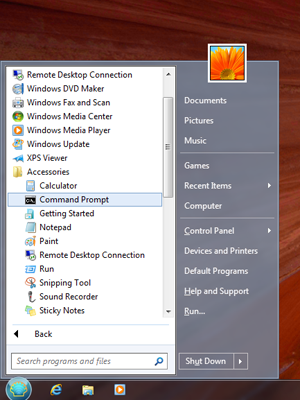
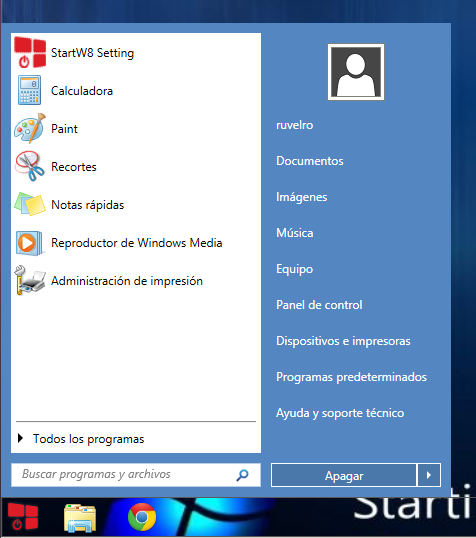
A continuación se muestra una captura sin la opción, y posteriormente otra tras la modificación:


Fuente: https://www.winhelponline.com/blog/users-must-enter-a-user-name-and-password-to-use-this-computer-missing-windows-10/


lunes, 23 de junio de 2014

Sin sonidos de sistema en Windows 7

Los sonidos de sistema no se escuchan (inicio de Windows, conexión de dispositivo USB, cierre de sesión, etc.), pero sí los sonidos desde aplicaciones (Windows Media Player, etc.).
Es posible que tampoco se escuchen los sonidos de los vídeos online a través del navegador (Youtube, etc.).

El problema debería resolverse corrigiendo unos valores en el registro.

Se recomienda abrir el editor del registro y exportar la siguiente clave: HKEY_LOCAL_MACHINE/ SOFTWARE/ Microsoft/ WIndowsNT/ CurrentVersion/ Drivers32

Una vez hecho esto, crear un archivo .REG con el siguiente contenido y combinarlo con el registro de Windows:

Windows Registry Editor Version 5.00

[HKEY_LOCAL_MACHINE\SOFTWARE\Microsoft\Windows NT\CurrentVersion\Drivers32]
"vidc.mrle"="msrle32.dll"
"vidc.msvc"="msvidc32.dll"
"msacm.imaadpcm"="imaadp32.acm"
"msacm.msg711"="msg711.acm"
"msacm.msgsm610"="msgsm32.acm"
"msacm.msadpcm"="msadp32.acm"
"midimapper"="midimap.dll"
"wavemapper"="msacm32.drv"
"VIDC.UYVY"="msyuv.dll"
"VIDC.YUY2"="msyuv.dll"
"VIDC.YVYU"="msyuv.dll"
"VIDC.IYUV"="iyuv_32.dll"
"vidc.i420"="iyuv_32.dll"
"VIDC.YVU9"="tsbyuv.dll"
"msacm.l3acm"="C:\\Windows\\System32\\l3codeca.acm"
"vidc.cvid"="iccvid.dll"
"MSVideo8"="VfWWDM32.dll"
"wave"="wdmaud.drv"
"midi"="wdmaud.drv"
"mixer"="wdmaud.drv"
"wave1"="wdmaud.drv"
"midi1"="wdmaud.drv"
"mixer1"="wdmaud.drv"
"aux"="wdmaud.drv"
"msacm.siren"="sirenacm.dll"

Fuente: http://www.pcnexus.net/2012/01/no-system-sounds-in-windows-7how-to-fix.html

martes, 1 de abril de 2014

Eliminar usuario/contraseña guardada al conectar a FTP con el Explorador de Windows

Cuando conectamos a un servidor FTP con el Explorador de Windows y le ordenamos que recuerde las credenciales, estas quedan almacenadas en la siguiente ruta del regristro:

HKEY_CURRENT_USER\Software\Microsoft\FTP\Accounts

Ahí podremos eliminar la cuenta que queramos, para que deje de hacer auto-login.

Fuente: http://digifixit.co.uk.badne.ws/tutorials/delete-ftp-passwords-saved-in-windows-explorer-my-network-places/

Acceso directo a "agregar una ubicación de red" en Windows 7/8

Esto sirve para crear un acceso directo a una ruta en internet (por ejemplo un servidor FTP) en "Equipo".
Hay tres (por lo menos) formas de hacer esto:

  1. Abriendo "Equipo" y haciendo click con el botón derecho en cualquier parte sin iconos. Se abrirá el menú contextual y pulsaremos "agregar una ubicación de red".
  2. Ejecutando: %windir%\explorer.exe shell:::{D4480A50-BA28-11d1-8E75-00C04FA31A86}
  3. Ejecutando: RUNDLL32.EXE %SystemRoot%\system32\shwebsvc.dll,AddNetPlaceRunDll
Con la opción 2 y 3, si en vez de ejecutarlas se guardan como acceso directo en cualquier parte, podrá utilizarse posteriormente para abrir directamente el asistente para agregar ubicación de red.

martes, 22 de octubre de 2013

domingo, 16 de junio de 2013

Activar / desactivar cuentas de usuario en Windows 7

Desactivar una cuenta sirve para que no esté visible en la pantalla de inicio y de cambio de usuario.
Esta operación es útil par activar la cuenta Administrador, que por defecto viene desactivada.

1. Ejecutar la consola (como administrador, ya que si no, no nos permitirá hacer la operación).
Para ello, buscaremos en la caja de búsqueda del menú de inicio de Windows 7 la consola (cmd).
Cuando aparezca en la lista, pulsar sobre ella con el botón derecho y pulsar en "ejecutar como administrador".

2. Teclear el siguiente código: net user administrador /active:yes

Con esto, ya estará activa la cuenta, y aparecerá en la pantalla de inicio y al cambiar de usuario.

Para desactivar una cuenta, basta con repetir el proceso sustituyendo el "yes" tras "active" por "no".

En el ejemplo, se utiliza la cuenta administrador, pero puede hacerse con cualquier cuenta de usuario.


Fuente: http://www.howtogeek.com/howto/windows-vista/enable-the-hidden-administrator-account-on-windows-vista/

Mover perfiles de usuario en Windows 7 (usuario existente y nuevos usuarios por defecto)

Aquí se explicará cómo mover un perfil de usuario existente, así como fijar una nueva ubicación por defecto para nuevos usuarios.

1 Mover usuario existente


1. Cerrar la sesión del usuario que se quiere mover (si es que está abierta) e iniciar sesión con una cuenta de administrador.

2. Cortar la carpeta que contiene el perfil del usuario a mover y pegarla en la nueva ubicación.
Este paso puede hacerse copiando en vez de cortando, y borrando la carpeta original después de terminar todo el proceso.

3. Abrir el Editor del Registro (regedit)
En el Editor del Registro, navegar hasta la siguiente ruta:
HKEY_LOCAL_MACHINE\SOFTWARE\Microsoft\Windows NT\CurrentVersion\ProfileList

4.En el panel de navegación de la izquierda, buscar la entrada correspondiente al usuario a mover.
Será una de las entradas que comienzan por S-1-5 seguida por un número largo.
Para identificarla, dentro de cada una de las entradas, ver los datos de la clave ProfileImagePath, en la que la parte final será la carpeta con el nombre de la cuenta de usuario.

5. Editar ProfileImagePath y cambiar la ruta por la nueva.
La operación está terminada.

2 Mover la ubicación de los nuevos usuarios

1. En el Editor del Registro, navegar nuevamente hasta la ruta:
HKEY_LOCAL_MACHINE\SOFTWARE\Microsoft\Windows NT\CurrentVersion\ProfileList

2. En el panel de la derecha editar la clave ProfilesDirectory y colocar la nueva ruta por defecto para los perfiles de usuario nuevos.


viernes, 31 de mayo de 2013

Windows XP no reconoce dispositivo MTP (móviles Android, por ejemplo)

Al conectar un dispositivo MTP, Windows da un error durante la instalación del hardware y el dispositivo MTP aparece en el Administrador de dispositivos con un error (exclamación amarilla).

Para resolver este problema, hay que instalar el "User Mode Drive Framework", que puede encontrarse aquí: http://go.microsoft.com/fwlink/?LinkId=71641&/umdf.exe

Una vez hecho esto, bastará con abrir las propiedades del dispositivo y ordenarle "actualizar controlador", o también eliminar el dispositivo y pulsar el botón de "buscar cambios en el hardware".

Fuentes:
http://forum.xda-developers.com/showthread.php?t=1150211
http://forums.cnet.com/7723-21579_102-252569/a-service-installation-section-in-the-inf-is-invalid/
http://answers.microsoft.com/en-us/windows/forum/windows_xp-hardware/trying-to-connect-a-sony-walkman-nwz-s544-to-my/864358a1-b5ac-455e-b70f-614dc8bc6428?auth=1

lunes, 11 de marzo de 2013

Habiltiar teclas multimedia de teclados Logitech en reproductor AIMP

Por defecto, el software de Logitech (SetPoint) no soporta el reproductor AIMP.
Aquí se explica cómo habilitar SetPoint para que sea compatible con este reproductor:


  1. Cerrar SetPoint si es que está en ejecución.
  2. Abrir "players.ini" que se encuentra en la carpeta de instalación de SetPoint.
    En caso de que la versión y configuración de seguridad de Windows lo requiera, será necesario hacer este paso con privilegios administrativos para poder guardar los cambios en el archivo.
  3. En la lista de reproductores soportados del fichero, añadir las siguientes líneas:
    AIMP3=cmd,AIMP3.exe,Winamp v1.x,xxx,xxx,40045,40046,40047,40044,40048,0,1,WinAmp 5

    AIMP2=cmd,AIMP2.exe,Winamp v1.x,xxx,xxx,40045,40046,40047,40044,40048,0,1,WinAmp 5
No es necesario añadir ambas, sino la correspondiente a la versión de AIMP que se va a utilizar, aunque por añadir las dos no pasaría nada malo, simplemente se habilitaría soporte para las dos versiones de AIMP.

Aunque puedan aparecer partidas, son una sola línea (es decir, la de AIMP3 es una y la de AIMP2 es otra, pero cada una de ellas es una sola línea continua). No dejar tampoco espacio entre las dos líneas (aquí sí se dejó para que se vieran más claras).

Fuente: http://forums.logitech.com/t5/Keyboards-and-Keyboard-Mice/Problem-AIMP2/td-p/340511

domingo, 25 de noviembre de 2012

Ver vídeos restringidos en YouTube sin loguearse

Al tratar de visualizar un vídeo YouTube que está marcado como "para mayores de edad", nos encontraremos con que no es posible hacerlo sin iniciar sesión en YouTube (además de iniciar sesión, nuestra cuenta debe cumplir los requisitos).
Pues bien, para evitar esta restricción, basta con usar la siguiente URL: http://www.youtube.com/embed/ID_DEL_VIDEO donde lo marcado en verde (ID_DEL_VIDEO) debe sustituirse por el ID del vídeo que queremos visualizar.

El ID de un vídeo de YouTube es la parte de la URL del vídeo que va después de "v=" y termina inmediatamente antes de que aparezca el símbolo "&" (en caso de que aparezca, ya que en ocasiones no habrá nada detrás del ID del vídeo).

A continuación un par de ejemplos. El primero sin nada detrás del ID y el segundo con más código después del ID:

http://www.youtube.com/watch?v=UJ1MOWg15Ec

http://www.youtube.com/watch?v=X3JE2jPeCRY&feature=related

En ambos el ID está marcado en azul.

Link a vídeos de YouTube con subtítulos activados por defecto

Si por algún motivo se quiere dar a alguien un link a un vídeo de YouTube y que los subtítulos estén activados por defecto, habría que añadir &cc_load_policy=1 a la URL del vídeo.

También se puede forzar un idioma de interfaz y un idioma de subtítulos (obviamente deben estar disponible en ese idioma para que se muestren) Habría que añadir el siguente código a la URL del vídeo: 
&hl=fr&cc_lang_pref=fr&cc_load_policy=1


  • Lo marcado en naranja indica el idioma de la interfaz.
  • Lo marcado en verde indica el idioma de los subtítulos.
  • Lo marcado en amarillo indica que se activen los subtítulos por defecto.


Los código de idioma que se emplean son los que marca el estándar ISO 639-1 (link al listado: http://www.loc.gov/standards/iso639-2/php/code_list.php)

Fuente: http://support.google.com/youtube/bin/answer.py?hl=en&answer=140174

viernes, 15 de junio de 2012

Comando / crear acceso directo a "quitar hardware de forma segura" / "quitar hardware con seguridad"

Para desconectar dispositivos "de forma segura", deberíamos detenerlos antes.
Para ello suele aparecer un icono en el área de notificación de Windows que se llama "quitar hardware de forma segura" o "quitar hardware con seguridad".

Si este icono no apareciese por algún motivo, o si simplemente quieres crear un acceso directo a él, el comando a ejecutar es el siguiente:

RunDll32.exe shell32.dll,Control_RunDLL hotplug.dll


Fuente: http://www.genbeta.com/windows/truco-crea-acceso-directo-a-quitar-hardware-con-seguridad-en-windows

martes, 29 de mayo de 2012

Eliminar múltiples impresoras a la vez en Windows 7 y acceder a propiedades del servidor de impresión

En Windows 7, al contrario que en XP, no se pueden seleccionar varias impresoras y eliminarlas a la vez.

Si tenemos esa necesidad, aquí una forma para resolverlo:

1 Abir Microsoft Management Console, desde "ejecutar", tecleando mmc
2 Vamos a "Archivo", "Agregar o quitar complemento"
3 Seleccionamos "Administrador de impresión" y pulsamos "Agregar"
4 En la ventana que sale, pulsamos "Agregar el servidor local" y "Finalizar", luego "Aceptar".
5 Desplegamos "Administración de impresión"
6 Desplegamos "Servidores de impresión"
7 Desplegamos el equipo "local"
8 Seleccionamos "Impresoras"

Ahí aparecerán todas las impresoras instaladas. Desde ahí podremos seleccionar varias simultáneamente y eliminarlas.

____________________________________

Para abrir las propiedades del servidor de impresión de Windows 7 de forma rápida ejecutar:

printui /s

Fuente: http://answers.microsoft.com/en-us/windows/forum/windows_7-hardware/remove-multiple-devices/22b74556-ec8e-43c7-b89e-76fddd4dde89

lunes, 14 de mayo de 2012

Eliminar/limpiar credenciales almacenadas en Windows

Cuando nos conectamos a un servidor, o a una cuenta de internet (por ejemplo Windows Live) Windows puede recordar las credenciales, para no tener que volver a introducirlas.
El problema es que a veces puede que queramos eliminarlas... Aquí se explica cómo:

En Windows 7, con abrir el menú de inicio y escribir "credenciales" en el cuadro de búsqueda ya nos aparecerá "Administrador de credenciales", donde podremos administrarlas fácilmente.

Para otras versiones (válido también para Windows 7) podremos abrir el administrador de credenciales con el siguiente comando: rundll32.exe keymgr.dll, KRShowKeyMgr


Fuente(s): http://itknowledgeexchange.techtarget.com/network-administrator/how-to-clear-cached-credentials-on-a-windows/
http://www.petenetlive.com/KB/Article/0000556.htm

domingo, 5 de febrero de 2012

IPFILTER y SERVER.MET para eMule

Ahora que probablemente haya más usuarios que vuelvan a utilizar eMule, aquí están las últimas rutas que utilicé para actualizar la lista de servidores y el filtrado de IPs:

En la configuración de eMule, en la sección "Servidor", marcar "Auto-actualizar la lista de servidores al iniciar", y en el botón "Editar", pinchar y pegar esta ruta:
http://www.fileupyours.com/view/290942/server.met


Para el filtrado de IPs, ir en configuración al apartado "Seguridad" y marcar "Filtrar servidores", y justo debajo, donde dice "Actualizar desde URL" pegar la siguiente dirección:
http://upd.emule-security.org/ipfilter.v0154.punisher.version.zip
A continuación pinchar "Cargar".

jueves, 8 de diciembre de 2011

Cambiar ubicación de STEAM

Una vez instalado STEAM, no es posible elegir la ubicación de instalación de los juegos que se descargan, y van automáticamente a la ruta de STEAM.

Para cambiar STEAM de sitio sin tener que volver a descargarlo todo, según la web de Valve, hay que realizar los siguientes pasos:

1 Cerrar sesión en STEAM y cerrar el programa.

2 Ir al directorio de STEAM (por defecto C:\Archivos de programa\Steamy borrar todo excepto Steam.exe y la carpeta SteamApps (sería recomendable hacer un backup de toda la carpeta de STEAM previamente, y borrarla si después de hacer todo el proceso funciona todo correctamente).

3 Mover la carpeta de STEAM completa a la nueva ubicación deseada.

4 Ejecutar Steam.exe. STEAM se actualizará y estará listo para funcionar correctamente.

5 Todo el contenido descargado a partir de ahora irá a la nueva ubicación

No he probado a hacer este proceso, con lo que no sé si al ejecutar STEAM de nuevo se restablecerán los accesos directos. Si no es así, habrá que volver a crearlos/actualizarlos manualmente.

FUENTE: https://support.steampowered.com/kb_article.php?ref=7710-tdlc-0426

lunes, 19 de septiembre de 2011

No se puede iniciar el servicio Firewall de Windows en Windows XP

Para solucionar este problema, ejecutar la siguiente secuencia:

rundll32 setupapi,InstallHinfSection Ndi-Steelhead 132 %windir%\inf\netrass.inf


Una vez hecho esto, debería poder iniciarse el servicio.


Fuente (con información ampliada): http://support.microsoft.com/kb/920074/es

jueves, 7 de abril de 2011

Panel de Control Avanzado de Cuentas de Usuario

Tanto en Windows XP como en Vista/7, existe un panel de utilidad a la hora de gestionar usuarios y contraseñas almacenadas.

Para acceder a él, desde Windows XP, ejecutar "control userpasswords2".

Desde Vista/7, ejecutar "netplwiz".

Fuente: http://unlockforus.blogspot.com/2008/01/netplwiz-advanced-user-accounts-control.html

martes, 7 de diciembre de 2010

¿Qué hace el botón "reparar" de una conexión de red en WinXP?

Aquí una lista con los comandos que ejecuta el botón "Reparar" de las conexiones de red de Windows XP.
En caso de las conexiones wifi, además de ésto comienza deshabilitando y volviendo a habilitar el adaptador de red en cuestión.

  • Dynamic Host Configuration Protocol (DHCP) lease is renewed: ipconfig /renew
  • Address Resolution Protocol (ARP) cache is flushed: arp -d *
  • Reload of the NetBIOS name cache: nbtstat -R
  • NetBIOS name update is sent: nbtstat -RR
  • Domain Name System (DNS) cache is flushedipconfig /flushdns
  • DNS name registration: ipconfig /registerdns

lunes, 6 de diciembre de 2010

Averiguar IP de un nombre de dominio

Bajo sistemas Windows, utilizando el comando nslookup seguido de la url:

nslookup direccion


Aquí un ejemplo de la ejecución del comando y el resultado:


C:\>nslookup www.google.com
Servidor:  UnKnown
Address:  192.168.1.1


Respuesta no autoritativa:
Nombre:  www.l.google.com
Address:  173.194.37.104
Aliases:  www.google.com


FUENTE: http://www.tierravirtual.com/averiguar-las-direcciones-ip-de-una-dns/